Un sito WordPress lento può far perdere visitatori ancora prima che abbiano visto i servizi, letto i contenuti o trovato il modulo di contatto. Il problema è particolarmente evidente da smartphone, con una connessione mobile meno stabile o quando una pagina contiene molte immagini, animazioni e strumenti esterni. Installare un plugin per la cache può aiutare, ma raramente è sufficiente a risolvere tutto. La velocità dipende dall’hosting, dalla configurazione di WordPress, dal tema, dai plugin, dalle immagini e dal modo in cui sono state costruite le pagine.
In questa guida vediamo come individuare le cause di un sito WordPress lento, quali interventi possono migliorare il caricamento e quando è preferibile richiedere un’analisi tecnica.
Perché la velocità di un sito è importante?
Chi visita un sito si aspetta di poter consultare rapidamente le informazioni, soprattutto da smartphone. Se la pagina rimane vuota troppo a lungo, si sposta durante il caricamento o reagisce lentamente ai clic, l’esperienza diventa frustrante.
Un sito più veloce aiuta a:
- rendere più semplice la navigazione;
- ridurre l’abbandono delle pagine;
- facilitare la consultazione da dispositivi mobili;
- migliorare l’esperienza durante acquisti e prenotazioni;
- rendere più efficaci moduli e inviti all’azione;
- migliorare alcuni segnali tecnici valutati da Google.
La velocità, da sola, non garantisce un buon posizionamento e non sostituisce contenuti utili, una struttura chiara e una corretta ottimizzazione SEO. Rimane però una componente importante della qualità complessiva del sito.

Come capire se un sito WordPress è davvero lento
La percezione personale è un primo segnale, ma non basta per valutare correttamente le prestazioni. Il sito potrebbe essere veloce sul computer del proprietario perché alcuni file sono già memorizzati nel browser, ma lento per un nuovo visitatore. Uno degli strumenti più conosciuti è Google PageSpeed Insights. Inserendo l’indirizzo di una pagina, è possibile ottenere un’analisi separata per dispositivi mobili e desktop.
PageSpeed mostra anche i Core Web Vitals, indicatori legati all’esperienza reale degli utenti:
- LCP misura quanto tempo impiega a comparire l’elemento principale della pagina;
- INP valuta la rapidità con cui la pagina risponde alle interazioni;
- CLS segnala gli spostamenti improvvisi degli elementi durante il caricamento.
Il punteggio complessivo è utile, ma non deve essere interpretato come l’unico obiettivo. Un sito non deve necessariamente raggiungere 100 punti per funzionare bene. È più importante individuare i problemi reali, controllare le pagine principali e migliorare ciò che incide maggiormente sull’esperienza degli utenti.
Prima di intervenire conviene verificare:
- Home page;
- pagine dei servizi più importanti;
- articoli con molte immagini;
- moduli di contatto;
- carrello e checkout, se si tratta di un e-commerce;
- versione mobile;
- pagine aperte in una finestra anonima.
Perché un sito WordPress diventa lento?
La lentezza raramente dipende da una sola causa. Spesso è il risultato di diversi elementi che, sommati, aumentano il tempo necessario per generare e visualizzare la pagina.
Tra le cause più frequenti troviamo:
- hosting con risorse insufficienti;
- fotografie troppo grandi o non compresse;
- numero eccessivo di plugin;
- plugin pesanti o configurati male;
- tema poco ottimizzato;
- assenza di cache;
- file CSS e JavaScript numerosi o pesanti;
- font esterni eccessivi;
- video caricati direttamente sul sito;
- animazioni ed effetti non necessari;
- database appesantito;
- versioni obsolete di WordPress, tema o plugin;
- servizi esterni che rispondono lentamente;
- pagine costruite con troppi elementi e contenitori.
Per velocizzare WordPress bisogna quindi partire da una diagnosi, non dall’installazione casuale di nuovi plugin.
Verificare la qualità dell’hosting
L’hosting influisce sul tempo impiegato dal server per elaborare una richiesta e inviare la pagina al visitatore. Se il piano dispone di poche risorse, ospita troppi siti sullo stesso server o utilizza una configurazione non adatta a WordPress, anche un sito ben costruito può risultare lento.
Prima di cambiare provider è utile controllare:
- versione PHP disponibile;
- memoria assegnata a WordPress;
- limiti delle risorse;
- posizione geografica del server;
- presenza di cache lato server;
- possibilità di utilizzare un CDN;
- frequenza dei backup;
- qualità dell’assistenza tecnica.
Un piano economico può essere sufficiente per un piccolo sito vetrina, ma potrebbe non essere adatto a un e-commerce, a un sito multilingua o a un progetto con molte visite e funzionalità.
Cambiare hosting non risolve automaticamente immagini pesanti, plugin problematici o pagine costruite male. Prima del trasferimento conviene capire quale parte del rallentamento dipende realmente dal server.
Ridurre e ottimizzare le immagini
Le immagini sono una delle cause più comuni di pagine pesanti. Una fotografia caricata direttamente da una fotocamera o da uno smartphone può pesare diversi megabyte, anche se sul sito viene visualizzata in dimensioni molto più piccole.
Per migliorare la velocità è consigliabile:
- ridimensionare le immagini prima del caricamento;
- comprimerle senza una perdita visibile di qualità;
- utilizzare formati moderni come WebP o AVIF quando compatibili;
- evitare fotografie più grandi dello spazio in cui verranno mostrate;
- utilizzare il caricamento differito per le immagini non immediatamente visibili;
- non applicare il lazy loading all’immagine principale se ritarda la sua comparsa.
Anche la quantità conta. Una galleria con molte immagini di alta qualità può essere bella, ma deve essere progettata in modo da non caricare tutti i file contemporaneamente.
Configurare correttamente la cache
Quando un utente apre una pagina WordPress, il server può dover eseguire codice PHP, interrogare il database e generare il contenuto. La cache permette di conservare una versione già elaborata della pagina e mostrarla più rapidamente nelle visite successive.
Esistono diversi livelli di cache:
- cache delle pagine;
- cache del browser;
- cache lato server;
- object cache;
- cache del CDN.
Un plugin per la cache può migliorare notevolmente le prestazioni di un sito vetrina o di un blog. La configurazione diventa più delicata quando sono presenti contenuti dinamici, account utente, aree riservate, carrelli o checkout.
In un e-commerce, per esempio, alcune pagine devono essere escluse dalla cache. Una configurazione sbagliata potrebbe mostrare informazioni non aggiornate oppure interferire con carrello, pagamenti e accessi.
Controllare plugin e funzionalità
Non esiste un numero massimo di plugin valido per ogni sito. Dieci plugin ben sviluppati possono funzionare meglio di tre plugin pesanti o incompatibili. Il problema non è soltanto la quantità, ma ciò che ogni estensione carica ed esegue.
È utile controllare:
- plugin non più utilizzati;
- funzioni duplicate da più estensioni;
- plugin che caricano file su tutte le pagine;
- estensioni non aggiornate;
- incompatibilità con WordPress o PHP;
- plugin che generano molte richieste al database;
- strumenti esterni che rallentano la risposta.
Disattivare plugin direttamente su un sito attivo senza sapere che cosa fanno può causare errori o perdita di funzionalità. Prima degli interventi è necessario creare un backup e, quando possibile, effettuare i test in un ambiente di staging.
Aggiornare WordPress, tema e plugin
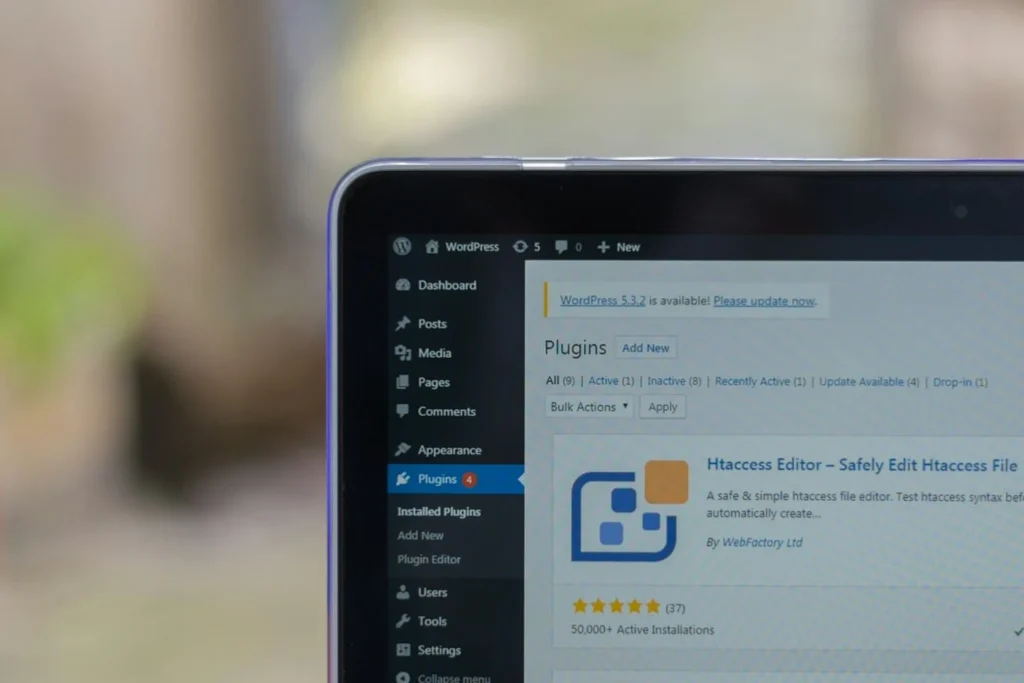
Gli aggiornamenti non servono soltanto ad aggiungere nuove funzioni. Possono includere correzioni, miglioramenti delle prestazioni, compatibilità con nuove versioni di PHP e interventi di sicurezza.
Prima di aggiornare è importante:
- creare un backup completo;
- controllare la compatibilità dei componenti;
- verificare che le licenze siano attive;
- eseguire gli aggiornamenti in un ordine ragionato;
- controllare il sito dopo ogni gruppo di modifiche;
- testare moduli, menu, pagamenti e visualizzazione mobile.
Aggiornare tutto senza backup può essere rischioso, soprattutto su siti che utilizzano personalizzazioni, plugin poco diffusi o versioni molto vecchie.
Ottimizzare CSS, JavaScript e font
Temi, plugin e page builder possono aggiungere numerosi file CSS e JavaScript. Alcuni sono necessari per visualizzare correttamente la pagina, altri potrebbero essere caricati anche dove non servono.
Le attività di ottimizzazione possono comprendere:
- riduzione dei file non utilizzati;
- caricamento differito degli script non essenziali;
- generazione del CSS critico;
- minificazione di CSS e JavaScript;
- ritardo nell’esecuzione di alcuni script esterni;
- limitazione del numero di font e varianti;
- caricamento locale dei font quando appropriato.
Queste impostazioni devono essere testate con attenzione. Un’ottimizzazione troppo aggressiva può rompere menu, slider, popup, moduli e altri elementi interattivi.
Limitare video, animazioni e servizi esterni
Video in background, animazioni, mappe, chat, feed social, strumenti di analisi e banner pubblicitari possono aumentare sensibilmente il numero di richieste necessarie per caricare una pagina.
Questo non significa che vadano eliminati tutti. Bisogna valutare se aiutano davvero l’utente oppure rappresentano soltanto un elemento decorativo.
È possibile:
- mostrare un’immagine di anteprima prima di caricare un video;
- aprire la mappa solo dopo un’interazione;
- ridurre il numero di animazioni;
- evitare più strumenti che svolgono la stessa funzione;
- caricare alcuni script soltanto nelle pagine in cui servono;
- sostituire sfondi video pesanti con immagini ottimizzate.
Ogni elemento dovrebbe avere una funzione precisa e giustificare il peso aggiunto alla pagina.
Pulire e controllare il database
Con il tempo, il database di WordPress può accumulare revisioni, transients scaduti, dati lasciati da vecchi plugin, sessioni e altre informazioni non più utili.
Una pulizia può aiutare, ma non deve essere eseguita senza controllo. Alcuni dati apparentemente inutili potrebbero essere necessari a plugin, ordini, moduli o personalizzazioni.
Prima di intervenire occorre:
- creare un backup del database;
- identificare le tabelle più grandi;
- verificare quali plugin le utilizzano;
- controllare le opzioni caricate automaticamente;
- eliminare soltanto dati riconosciuti e non più necessari.
Se il sito contiene ordini, utenti registrati o prenotazioni, la prudenza è ancora più importante.
Utilizzare un CDN quando è realmente utile
Un CDN distribuisce copie dei file statici attraverso server situati in diverse aree geografiche. Il visitatore può così ricevere immagini, CSS e JavaScript da un nodo più vicino.
Può essere particolarmente utile quando:
- il sito riceve visite da più Paesi;
- sono presenti molte immagini;
- il pubblico si trova lontano dal server principale;
- il sito registra picchi di traffico;
- è necessario ridurre il carico sull’hosting.
Per un piccolo sito locale con pubblico concentrato nella stessa zona geografica, un buon hosting e una cache correttamente configurata potrebbero essere sufficienti. Il CDN non deve diventare un modo per nascondere problemi strutturali.
Misurare nuovamente dopo ogni intervento
Applicare molte modifiche contemporaneamente rende difficile capire quale intervento abbia prodotto un miglioramento o causato un errore.
Il metodo più sicuro è:
- misurare le prestazioni iniziali;
- salvare i risultati;
- effettuare un gruppo limitato di modifiche;
- svuotare le cache;
- ripetere i test;
- verificare manualmente il funzionamento del sito;
- confrontare i risultati.
È importante controllare sempre le stesse pagine e distinguere i risultati mobile da quelli desktop. Le prestazioni possono inoltre variare in base al server, alla rete e agli strumenti esterni attivi in quel momento.
Come velocizzare un sito realizzato con Elementor
Elementor permette di realizzare layout personalizzati senza sviluppare ogni sezione da zero, ma una pagina può diventare pesante se contiene troppi widget, contenitori, effetti e componenti esterni.
Per velocizzare Elementor è utile:
- semplificare la struttura delle pagine;
- eliminare contenitori ed elementi non necessari;
- ridurre animazioni ed effetti di movimento;
- evitare più slider nella stessa pagina;
- utilizzare immagini delle dimensioni corrette;
- limitare font, icone e varianti tipografiche;
- attivare con attenzione le funzionalità di ottimizzazione disponibili;
- verificare l’Element Caching per gli elementi compatibili;
- controllare l’Optimized Image Loading;
- aggiornare Elementor ed Elementor Pro;
- testare eventuali modifiche al DOM se il sito contiene CSS o JavaScript personalizzati.
Un sito costruito con Elementor non è necessariamente lento. La differenza dipende dal progetto, dalla qualità dell’hosting e da come vengono utilizzati gli strumenti disponibili.
Quale plugin usare per velocizzare WordPress?
Non esiste un plugin migliore per ogni sito. La scelta dipende dal server, dal provider, dalla presenza di una cache lato hosting e dalle funzionalità del progetto.
Tra le categorie più utilizzate troviamo:
- plugin per la cache delle pagine;
- strumenti per ottimizzare CSS e JavaScript;
- plugin per comprimere e convertire immagini;
- strumenti per pulire il database;
- plugin per gestire il caricamento selettivo degli script.
Non è consigliabile installare più plugin di cache con funzioni sovrapposte. Possono entrare in conflitto, duplicare le ottimizzazioni o rendere più difficile individuare la causa di un problema.
Prima di aggiungere un nuovo plugin conviene verificare quali funzioni sono già disponibili nell’hosting, nel tema, in Elementor o negli strumenti installati.
Errori da evitare quando si prova a velocizzare WordPress
Nel tentativo di migliorare rapidamente il punteggio PageSpeed, si rischia di creare nuovi problemi.
Gli errori più comuni sono:
- installare più plugin di ottimizzazione contemporaneamente;
- modificare impostazioni senza creare un backup;
- testare soltanto la Home page;
- disattivare plugin senza conoscerne la funzione;
- comprimere eccessivamente le immagini;
- ritardare script essenziali;
- applicare la cache al carrello o al checkout;
- eliminare tabelle dal database senza verificarle;
- concentrarsi soltanto sul punteggio numerico;
- ignorare il funzionamento reale del sito dopo le modifiche.
L’obiettivo non è ottenere un numero perfetto, ma avere un sito stabile, veloce e semplice da utilizzare.
Quanto può migliorare la velocità di un sito WordPress?
Il risultato dipende dalla situazione iniziale. Un sito rallentato principalmente da immagini non compresse e assenza di cache può migliorare molto con pochi interventi. Se il problema dipende dall’hosting, da numerose integrazioni o da una struttura complessa, sarà necessaria un’ottimizzazione più approfondita.
Non è corretto promettere in anticipo un punteggio specifico senza analizzare il sito. Alcune funzioni indispensabili, come pagamenti, prenotazioni, chat o strumenti di marketing, possono incidere sulle prestazioni ma non possono essere semplicemente eliminate.
Un’analisi professionale deve trovare un equilibrio tra velocità, funzionalità, design e obiettivi del progetto.
Posso velocizzare WordPress autonomamente?
Alcuni interventi semplici possono essere eseguiti anche senza competenze tecniche avanzate:
- ridimensionare le immagini;
- eliminare elementi visivi non necessari;
- aggiornare contenuti obsoleti;
- controllare lo stato del sito;
- verificare le pagine con PageSpeed Insights;
- rimuovere plugin sicuramente inutilizzati dopo aver creato un backup.
Le modifiche a cache, database, file CSS e JavaScript, CDN, PHP o configurazione del server richiedono maggiore attenzione. Un errore può compromettere il layout, i moduli, il carrello o l’accesso al sito.
Se il sito è importante per il lavoro e riceve richieste, prenotazioni o ordini, è preferibile effettuare gli interventi su una copia di staging e mantenere sempre un backup ripristinabile.
Checklist per un sito WordPress più veloce
Prima di considerare conclusa l’ottimizzazione, verifica questi punti:
- hosting adeguato alle esigenze del progetto;
- versione PHP aggiornata e compatibile;
- WordPress, tema e plugin aggiornati;
- backup completo disponibile;
- immagini ridimensionate e compresse;
- cache configurata;
- plugin inutilizzati rimossi;
- CSS e JavaScript controllati;
- numero di font limitato;
- video e servizi esterni caricati con criterio;
- pagine Elementor semplificate;
- database controllato;
- Home, servizi, moduli e pagine principali testati;
- versione mobile verificata;
- carrello e checkout testati;
- risultati confrontati prima e dopo gli interventi.
Assistenza per velocizzare un sito WordPress
GrandWeb offre supporto tecnico per siti WordPress ed Elementor. Possiamo analizzare le pagine più importanti, individuare le principali cause di rallentamento e definire gli interventi realmente utili.
In base alla situazione, il lavoro può comprendere:
- analisi iniziale delle prestazioni;
- controllo di hosting e configurazione;
- ottimizzazione delle immagini;
- configurazione della cache;
- verifica di plugin e tema;
- controllo delle pagine Elementor;
- riduzione degli elementi non necessari;
- aggiornamenti e test;
- interventi su responsive e usabilità;
- verifica finale delle principali funzionalità.
Prima di effettuare modifiche definiamo l’ambito dell’intervento e verifichiamo la disponibilità di backup e accessi necessari.